INFORMACIÓN SOBRE REAL DECRETO 933/2021 DE 26 DE OCTUBRE
Importante
El Real Decreto 933/2021 entrará en vigor el 02/12/2024 y no se prorrogará la fecha.
Así mismo, deberán guardar obligatoriamente los partes de entrada en formato digital, trámite que les resultará más fácil y cómodo gracias a nuestra tablet de firmas digital.
https://www.horizontes-informatica.com/tableta-firma-digital/
A continuación, les detallamos los pasos a seguir para registrarse en SES.HOSPEDAJES
Si se va a representar a una empresa debe estar en posesión del certificado digital de representante de persona jurídica.
En el caso de que el establecimiento esté registrado a nombre de una persona física, deberá acceder con su certificado digital personal.
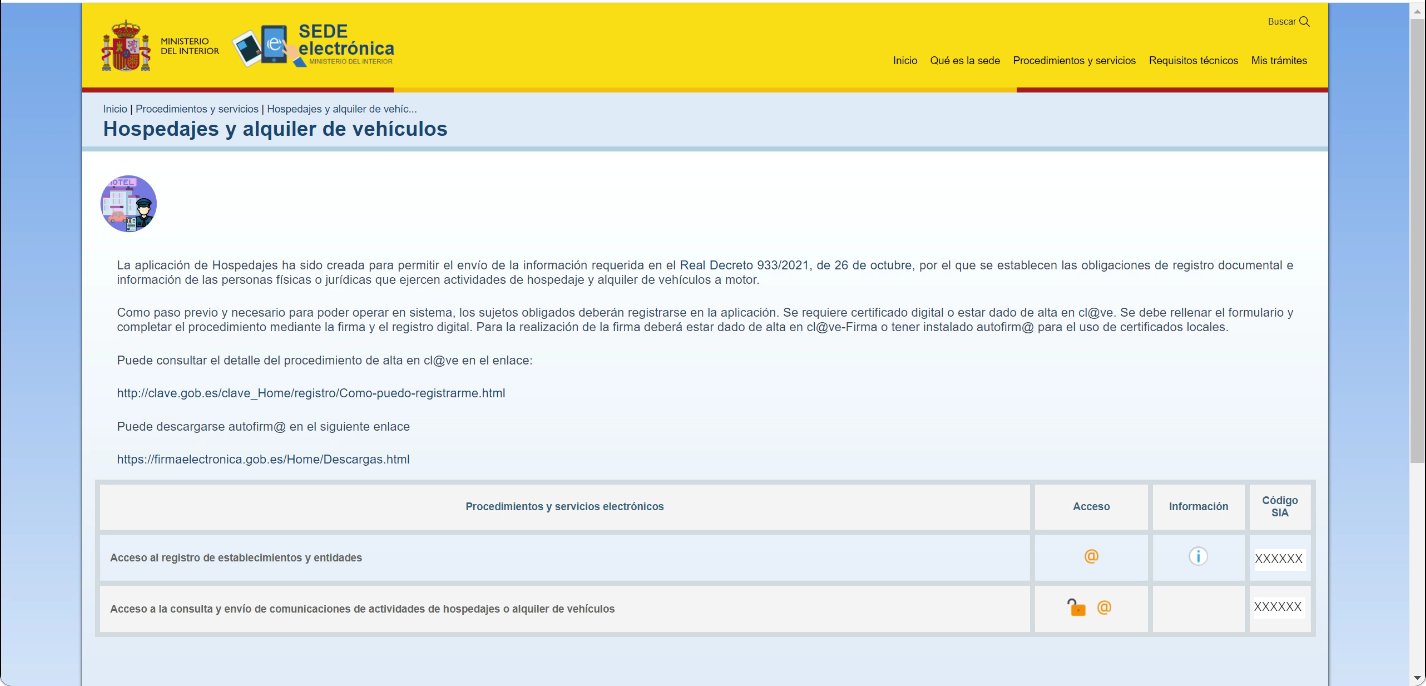
Debe acceder a través de este enlace para registrar el representante de la empresa.
Paso 1
A continuación, le mostramos paso a paso el proceso en fotos.
Paso 2
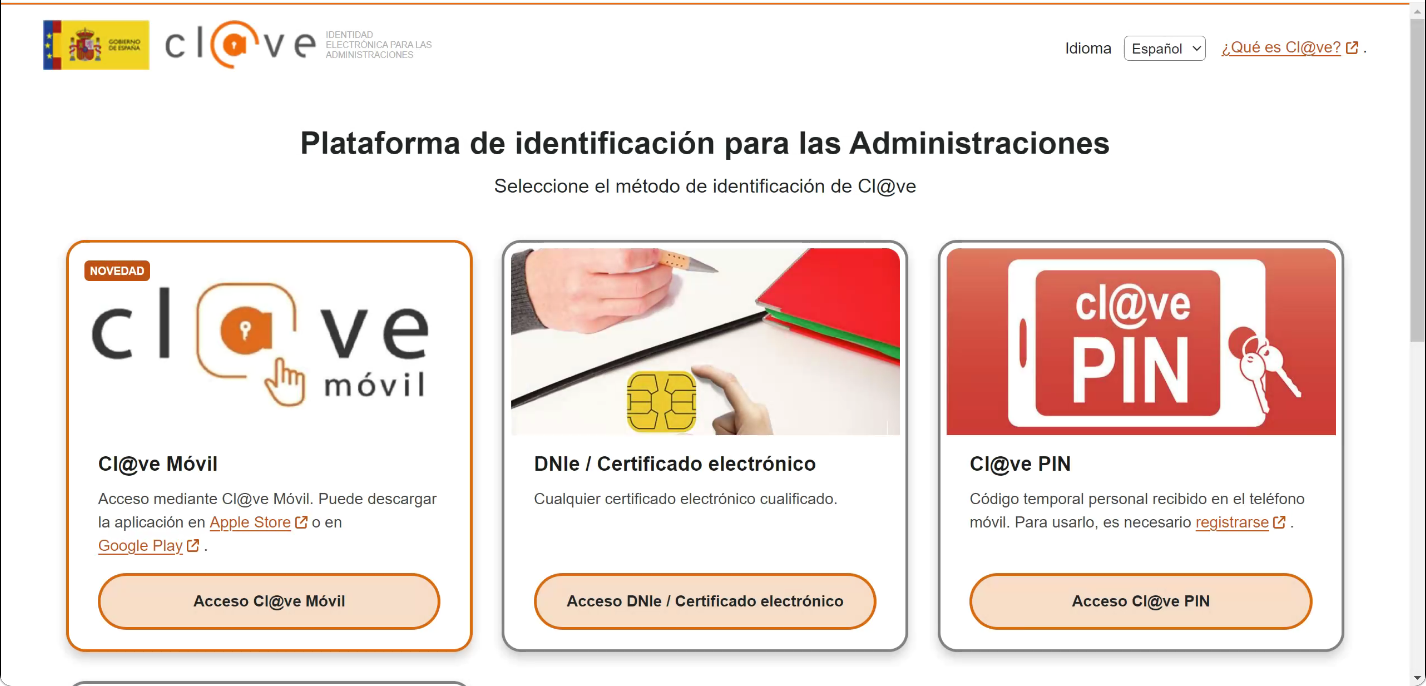
Acceda al registro del representante con la autenticación que prefiera.
Paso 3
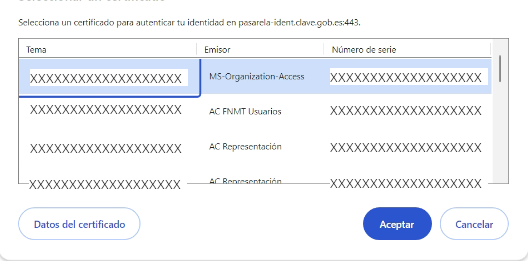
Si elige la opción de «DNIe / Certificado electrónico», aparecerá una ventana emergente en la que debe elegir el certificado de la persona representante, entre todos los posibles certificados que tenga instalados en su equipo.
Paso 4
Pulse el botón «Rellenar formulario».
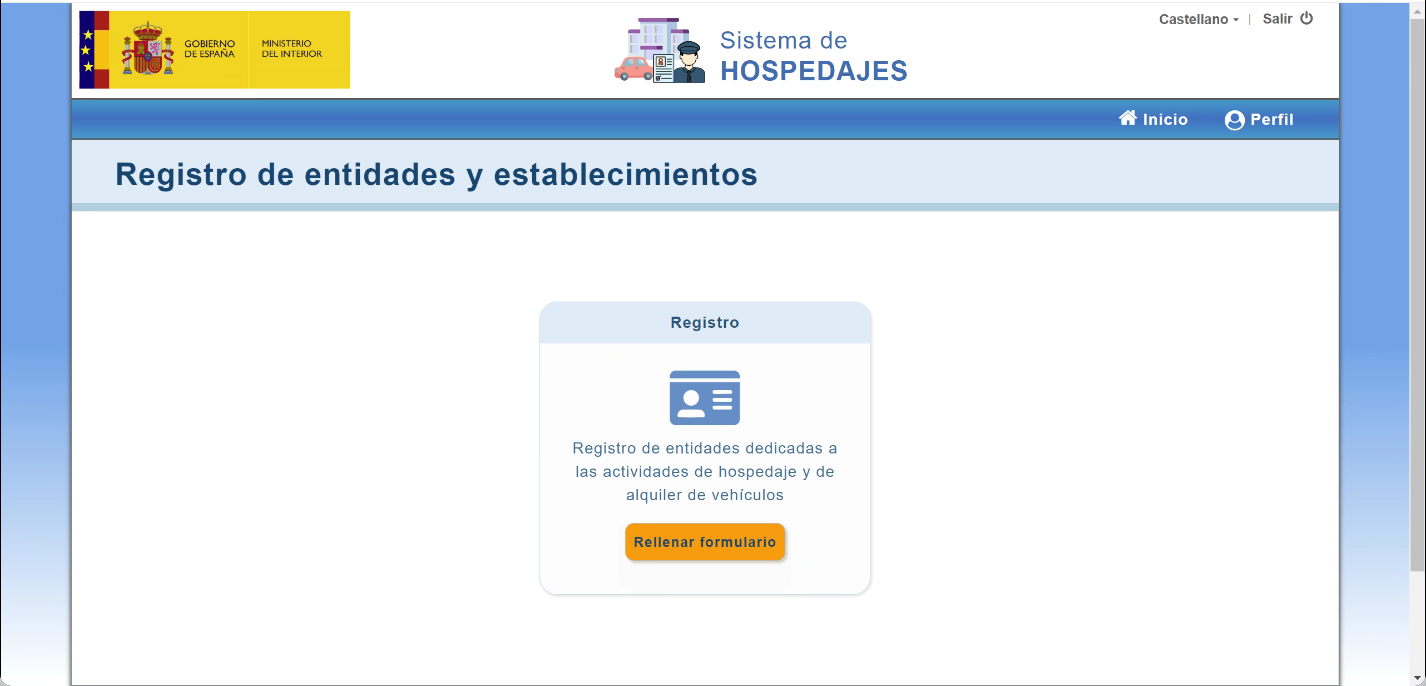
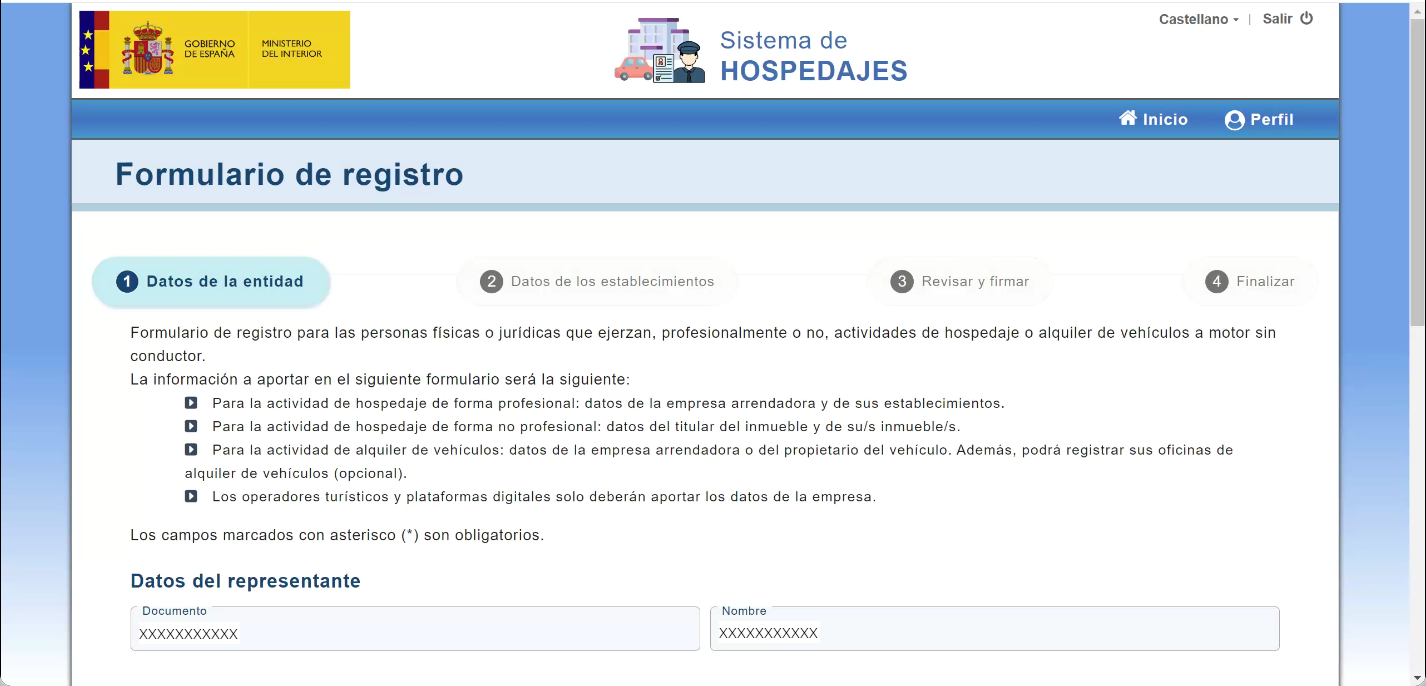
Paso 5
Rellene los datos del representante de la empresa en este formulario.
Imprescindible marcar «Envío de comunicaciones por servicio web».
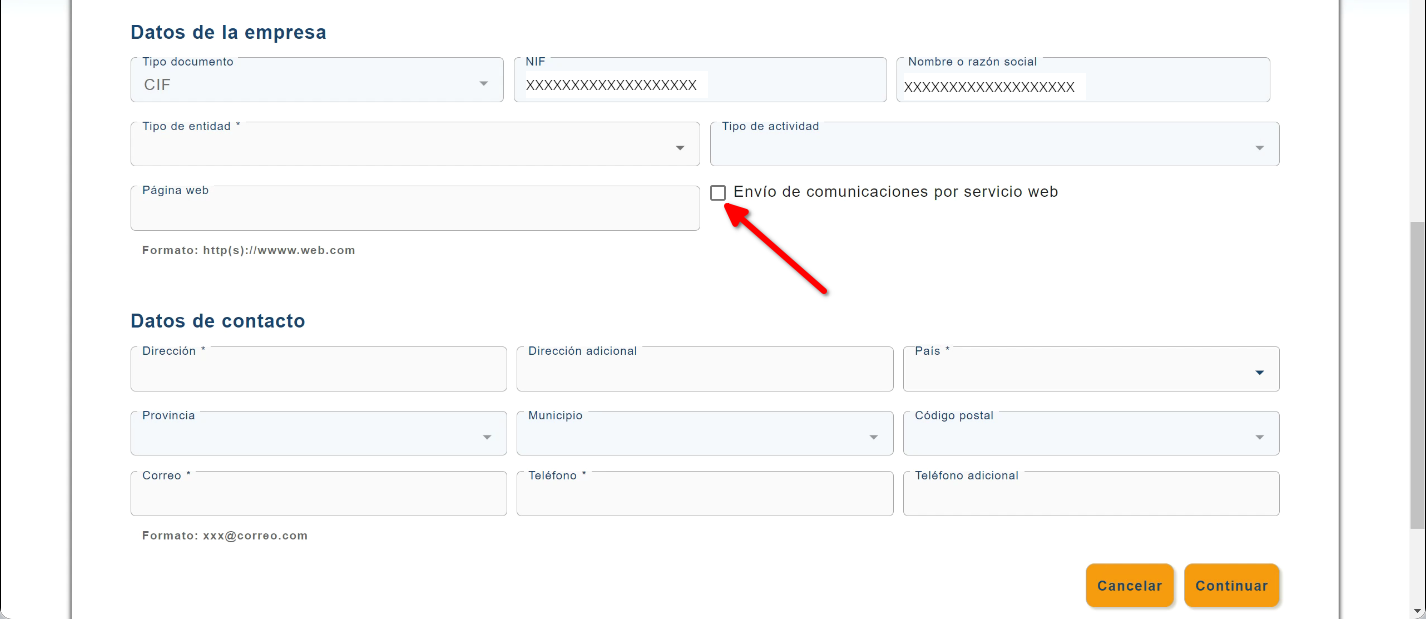
Paso 6
Rellene los datos del establecimiento que va a representar.
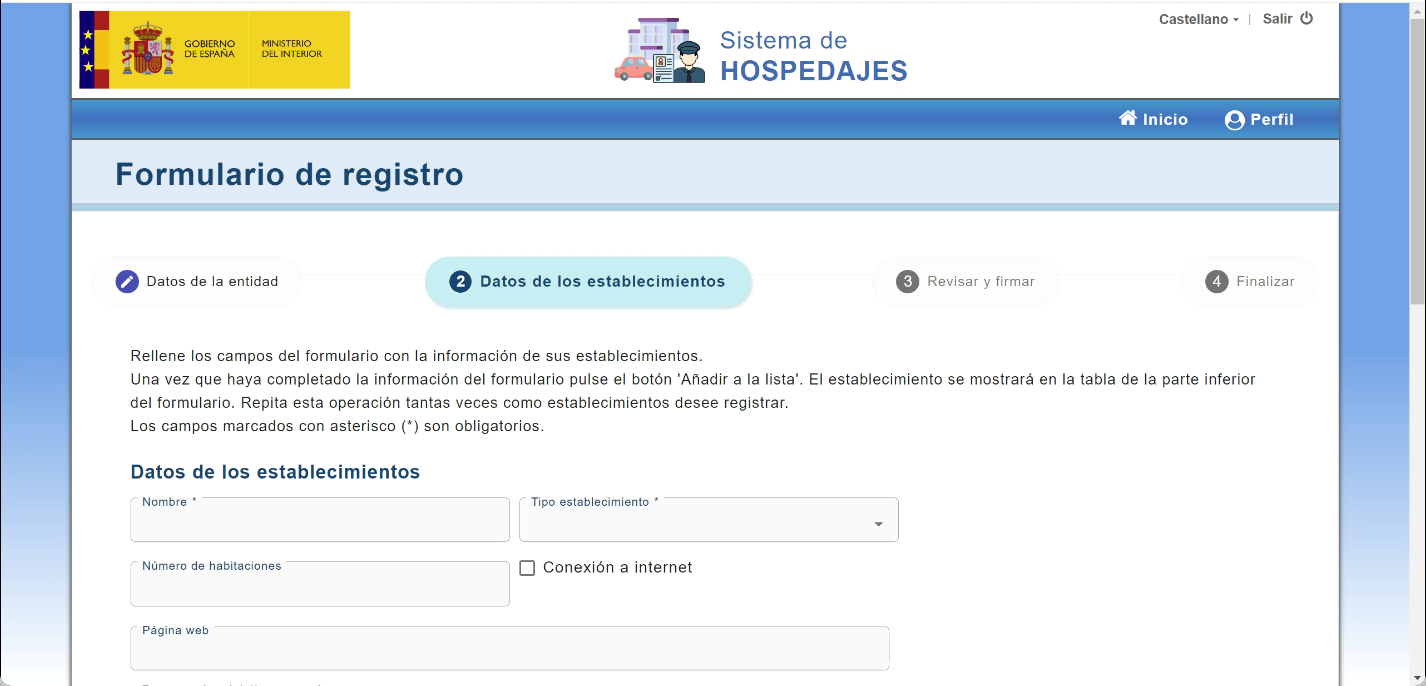
Paso 7
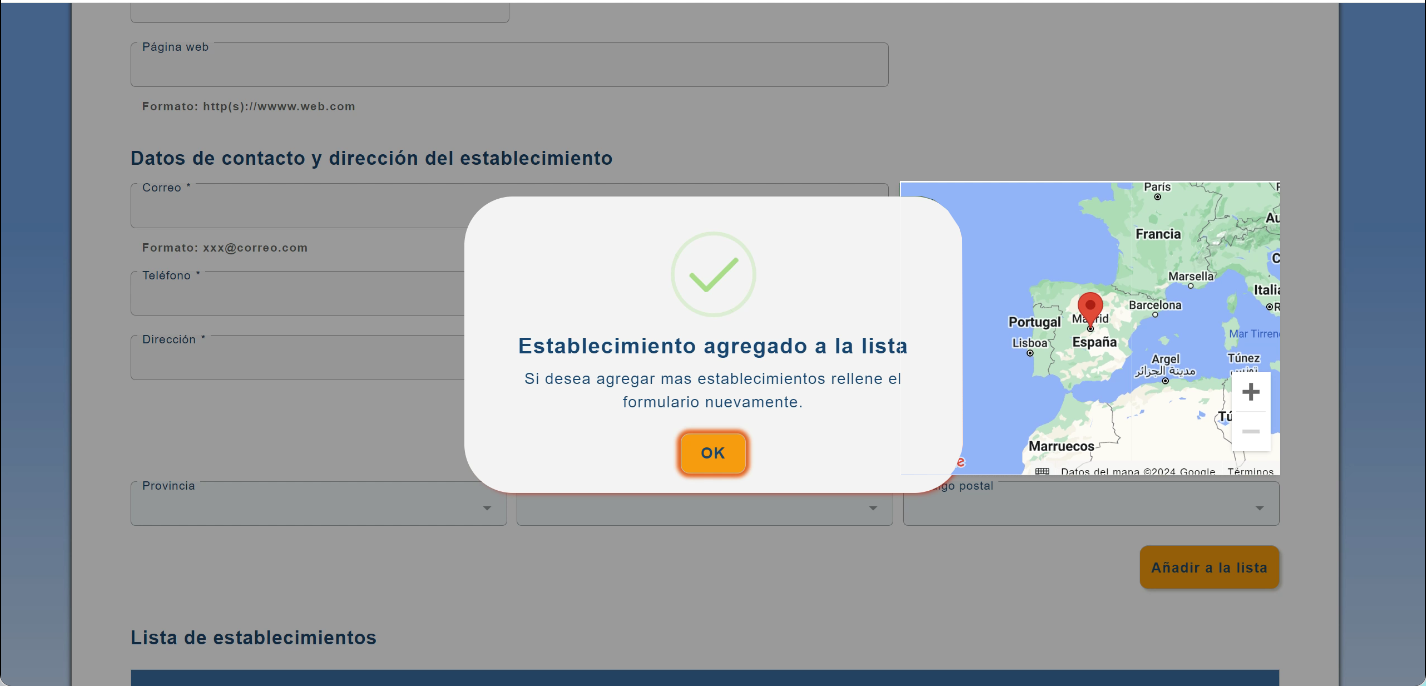
Paso 8
Puede añadir más establecimientos si lo desea, en el caso de que su empresa cuente con más de uno.
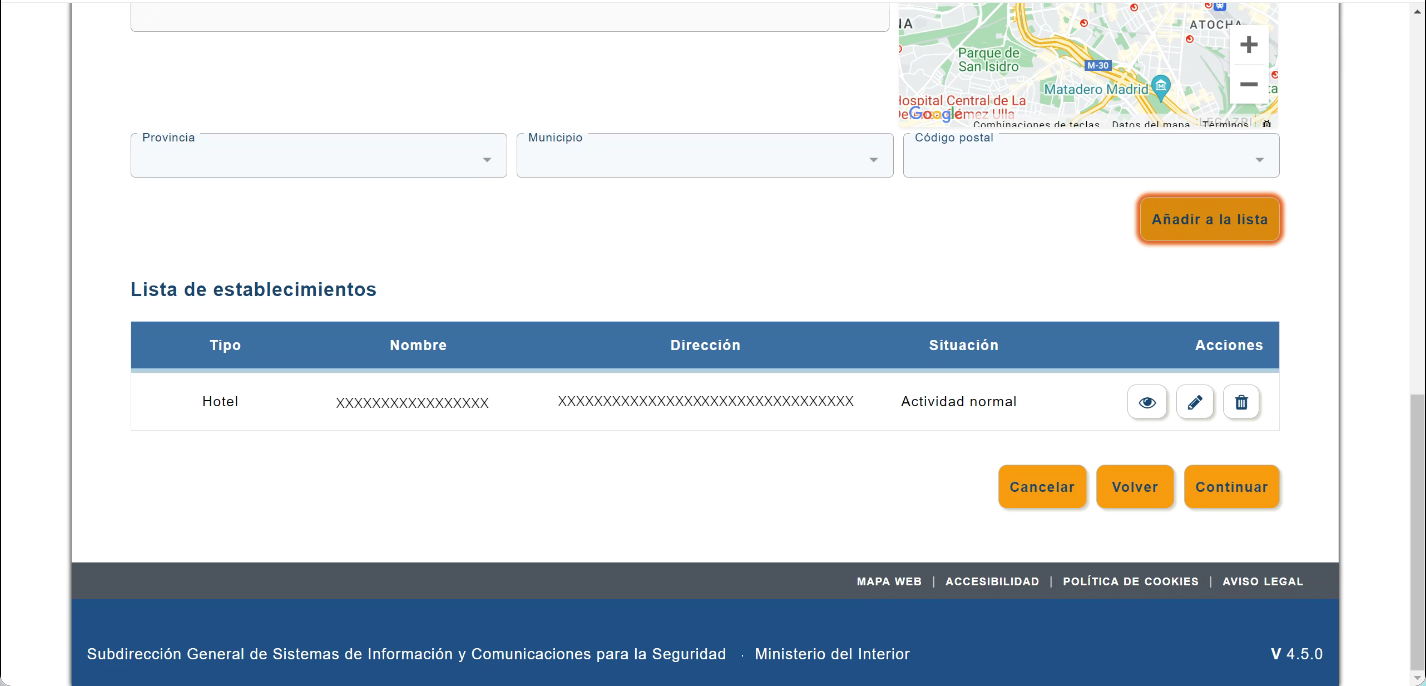
Paso 9
Revise que los datos introducidos sean correctos y que esté marcado «Envío de comunicaciones por servicio web».
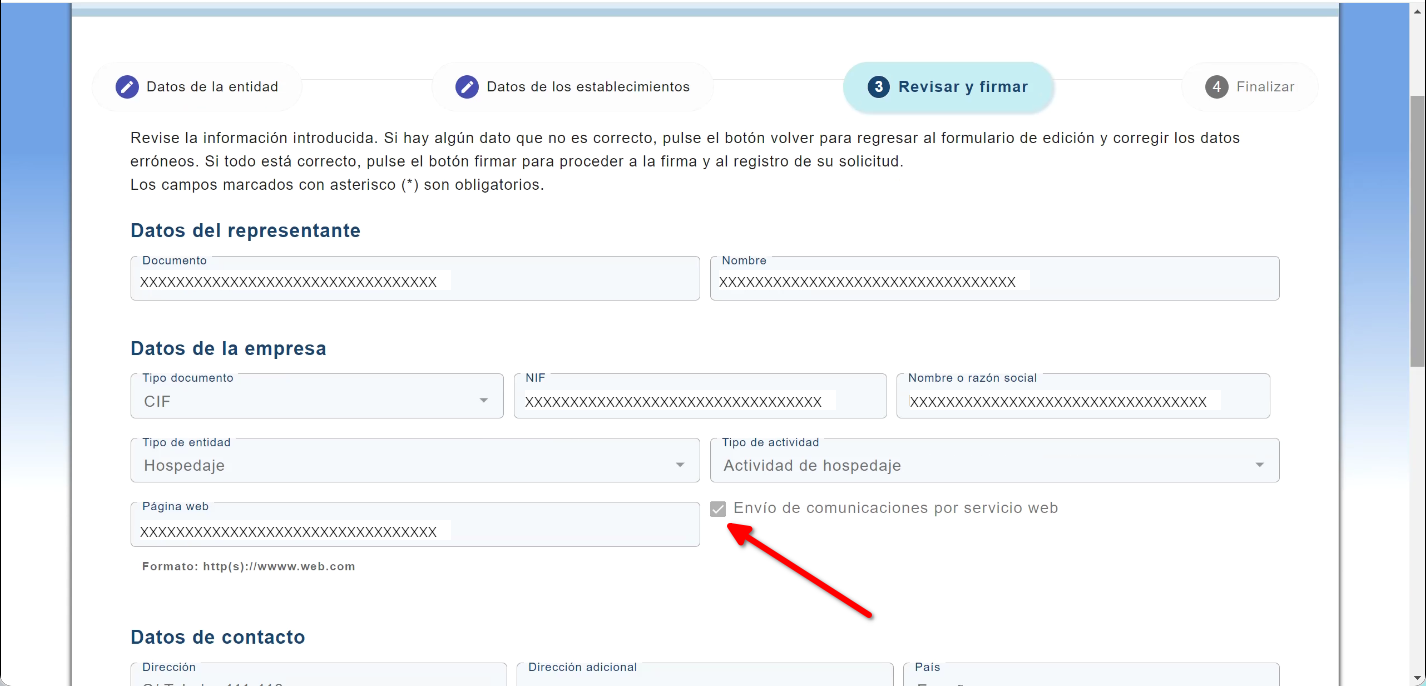
Paso 10
Firme la petición.
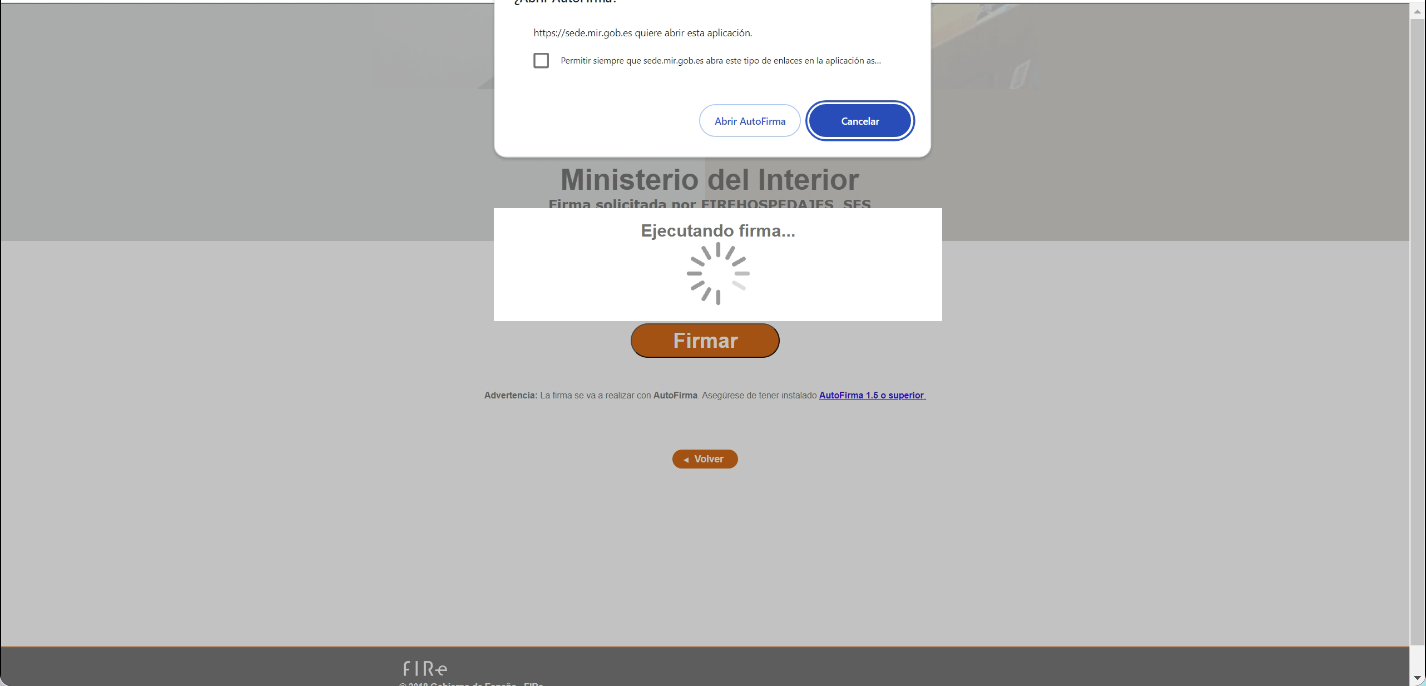
Paso 11
Ya está registrado el establecimiento a representar.
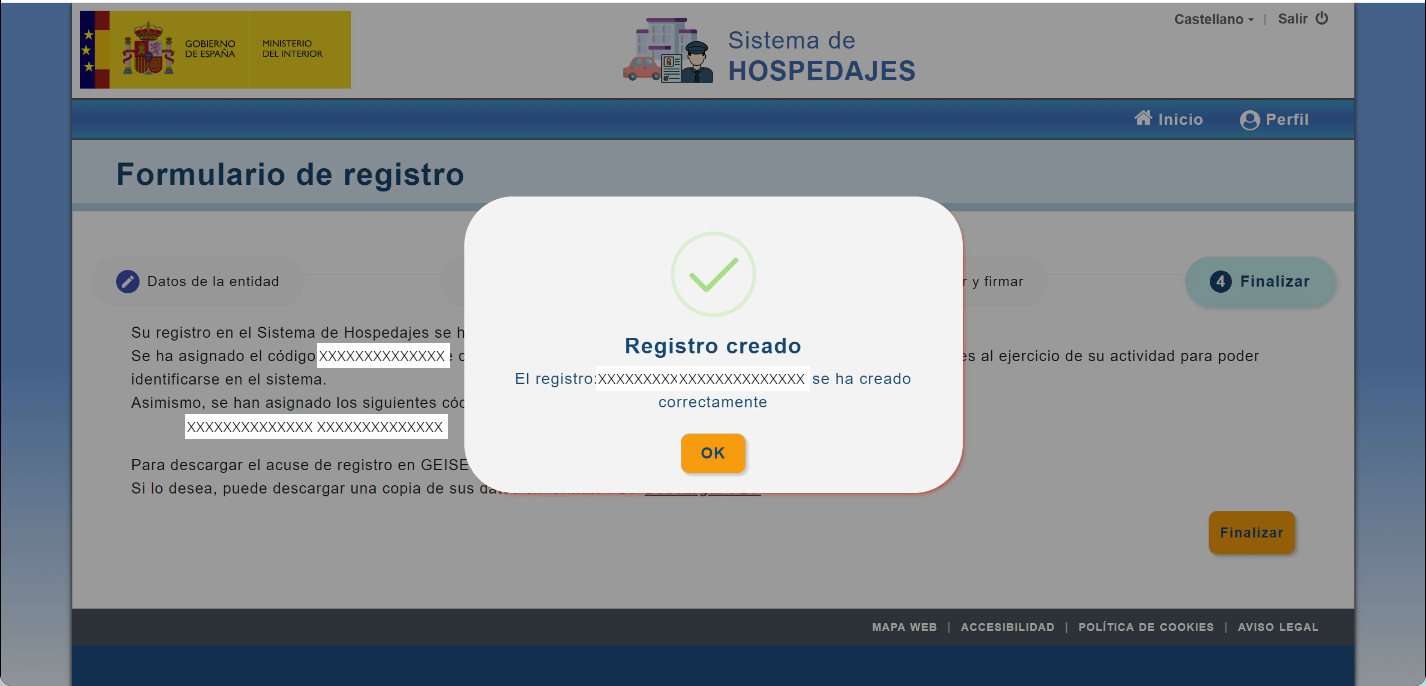
Paso 12
Descargue la confirmación del registro.
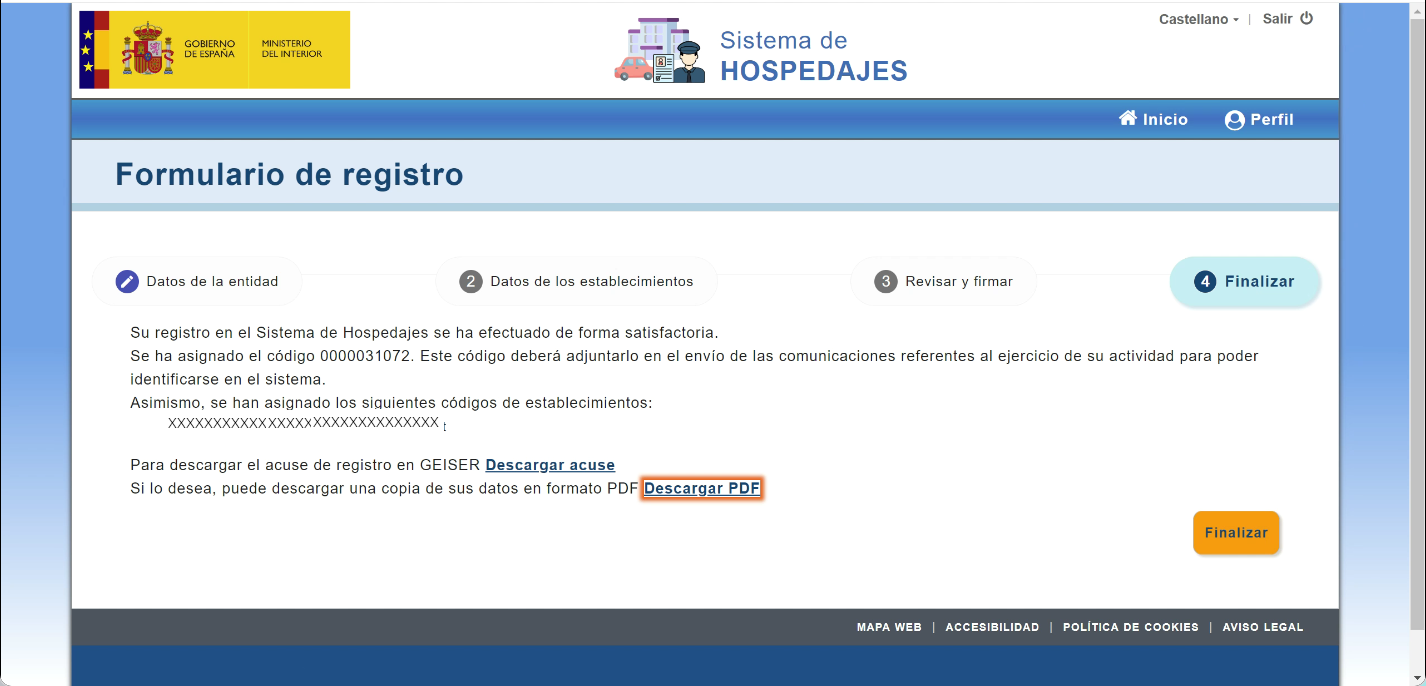
Paso 13
Una vez finalizado volverá a la pantalla principal de la página.
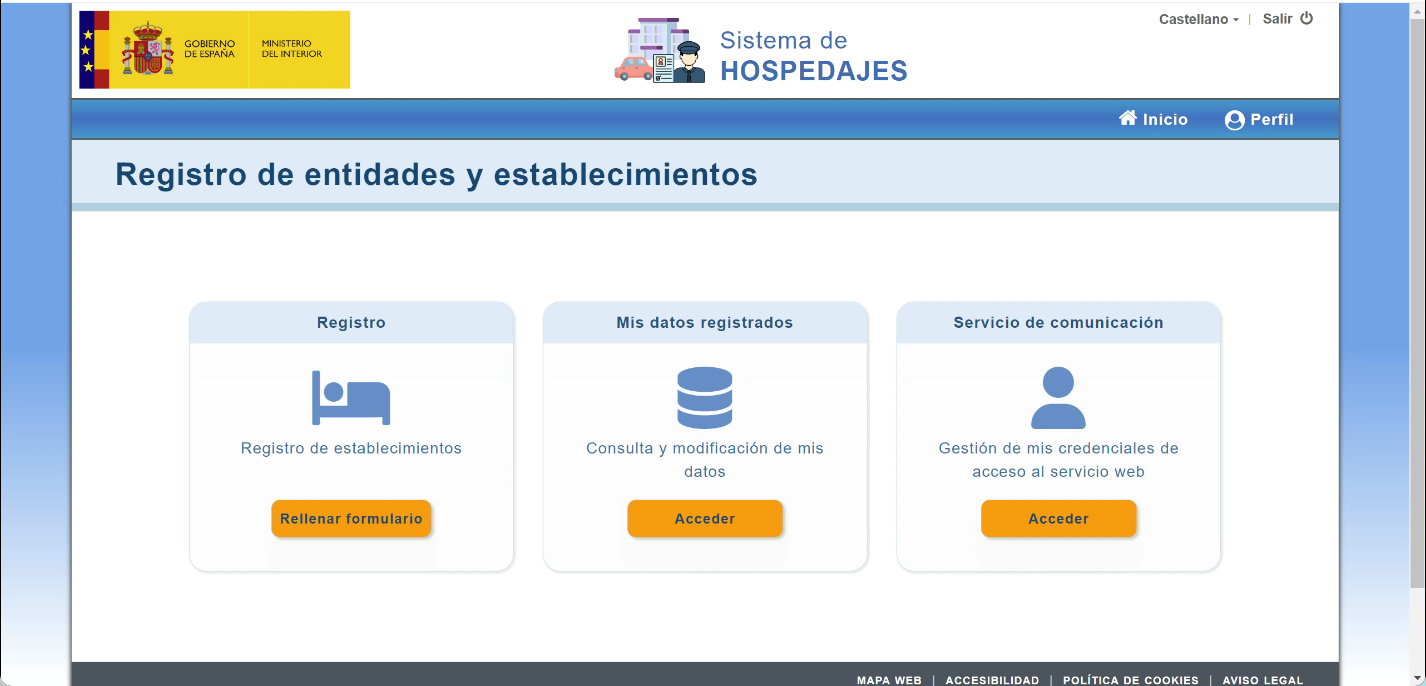
Paso 14
En el caso de que fuera necesario, en esta pantalla puede cambiar su contraseña.
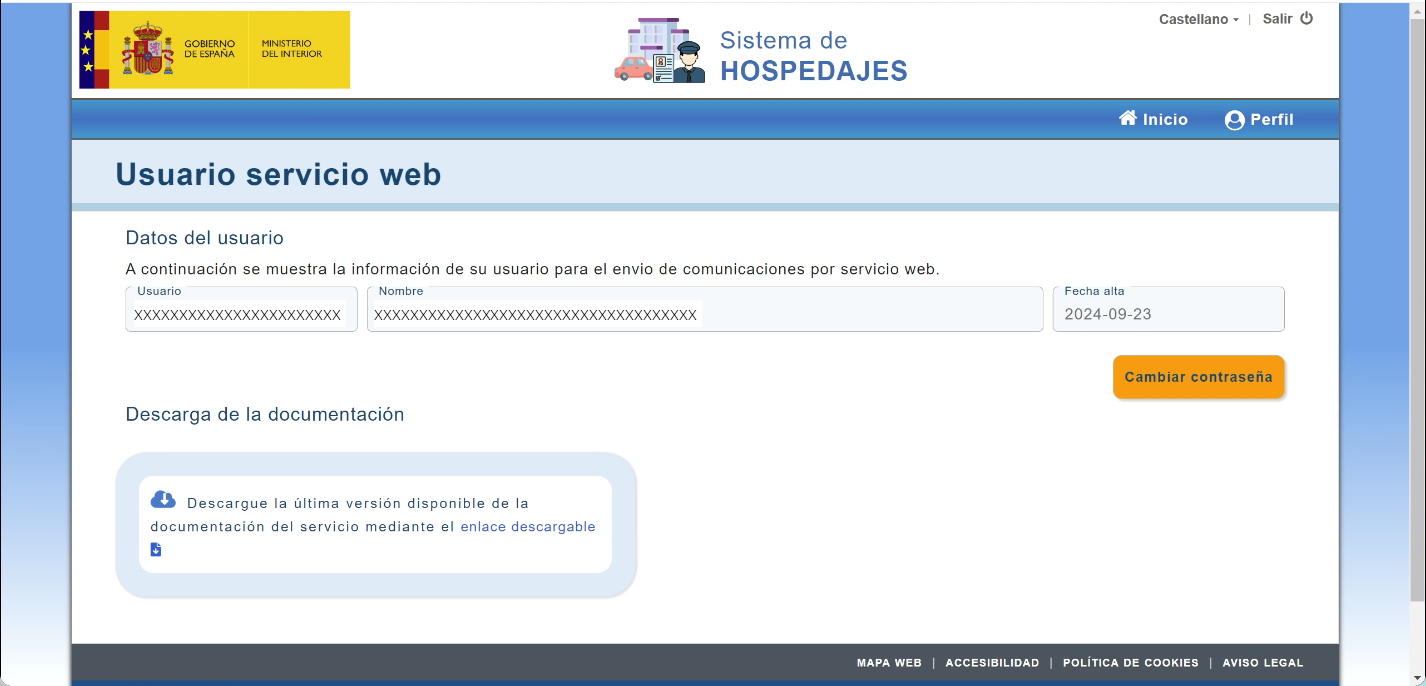
Paso 15
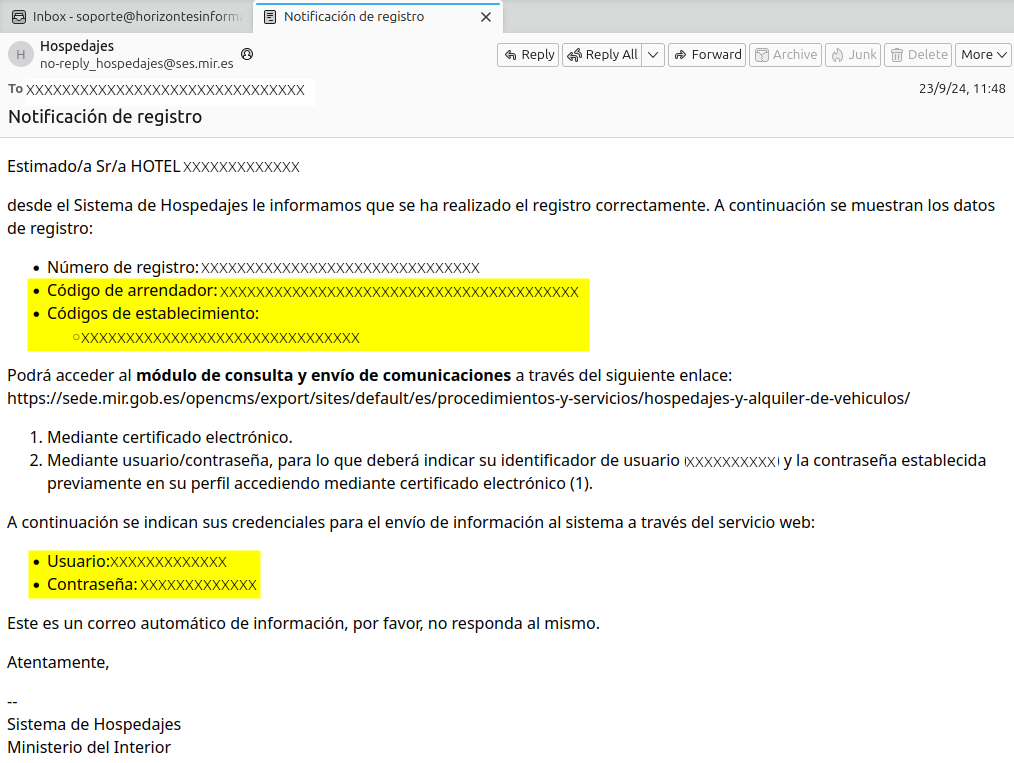
Recibirá un correo electrónico con los datos del registro creado.
Muy importante, reenvíenos ese correo sin modificar ningún campo a soporte@horizontes-informatica.com para obtener los datos para configurar su Horizontel. Los datos remarcados en amarillo son imprescindibles para el funcionamiento de Horizontel, deben llegarnos íntegros.